LDCloud
チャージセンター
セール
日本語
クラウド装置でのROOT無効化方法
更新日時:2025-12-08 23:23:22
LDCloudの一部装置では、初期状態でROOTが無効化されています。ROOTを有効にする場合は、手動での設定が必要です。
ゲームを起動しようとした際に、危険検出またはハッカー警告が表示される場合があります。これは通常、そのゲームがROOT無効にする必要としていることを意味します。以下は、ROOTを無効にする必要があるのゲームです: Ragnarok V/Ragnarok Labyrinth NFT/Epic Seven/Crypto Ball Z on WEMIX/SevenKnights2.
装置がROOT化されてゲームを起動する場合、以下のようなプロンプトが表示され、アクセスが拒否されます:

より簡単にROOT設定を切り替えられるため、LDCloudでのROOTを有効・無効にする設定方法を詳しくご説明します。
モバイルの場合:
クラウド装置内の「ROOT」機能を通じて、ROOT をオフ・オンにする。*現在この機能はモバイル限定でご利用いただけます。

1. LDCloudアプリを開き、右上のドロップダウンメニューをタップ
2. 「ROOT」を選択
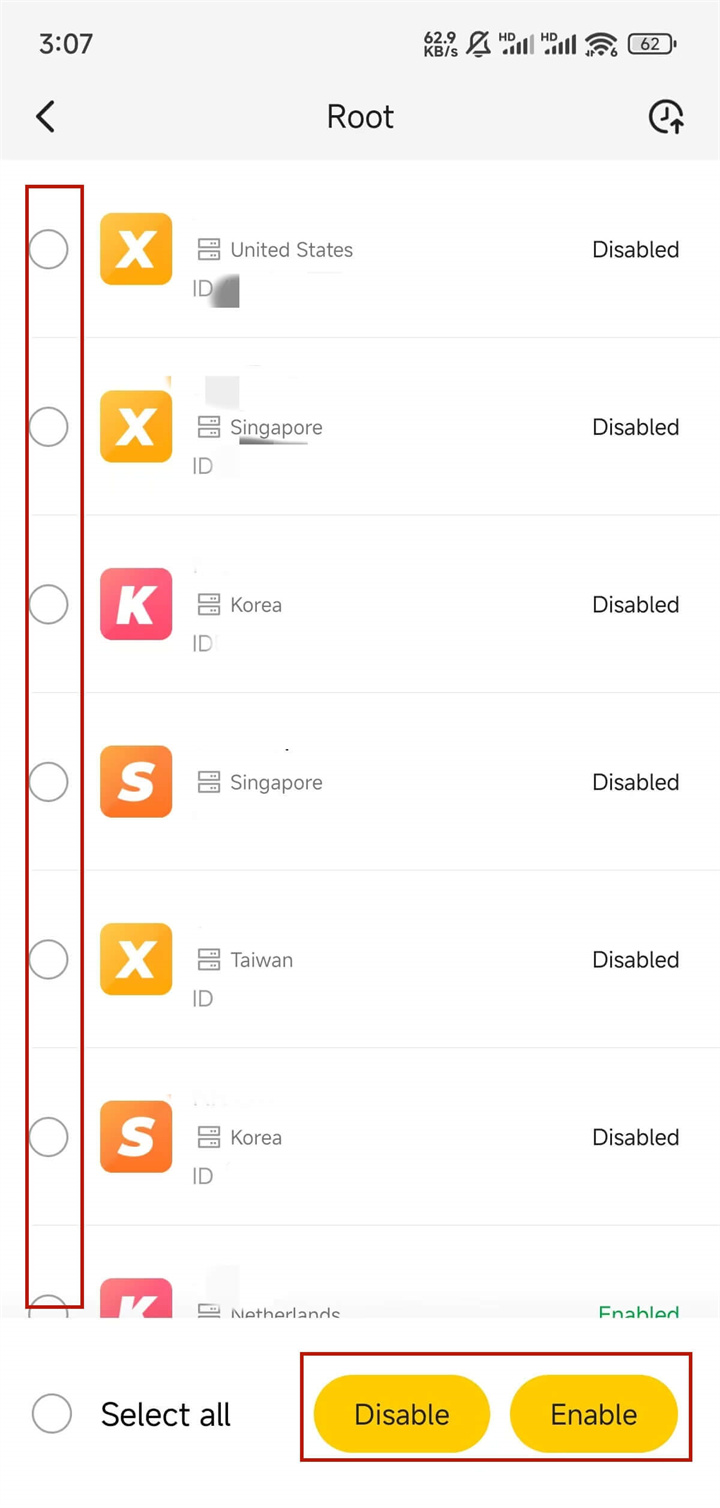
3. ROOTをオフ・オンしたいクラウド装置を確認*複数の装置を同時に選択できます。
4. 「開ける・閉める」ボタンをクリックすると、ROOT機能の設定が完了します。
モバイル&PCの場合:
クラウド装置内の「LDC Assistant」でROOTを無効化/有効化*モバイルとPCの両方で利用可能
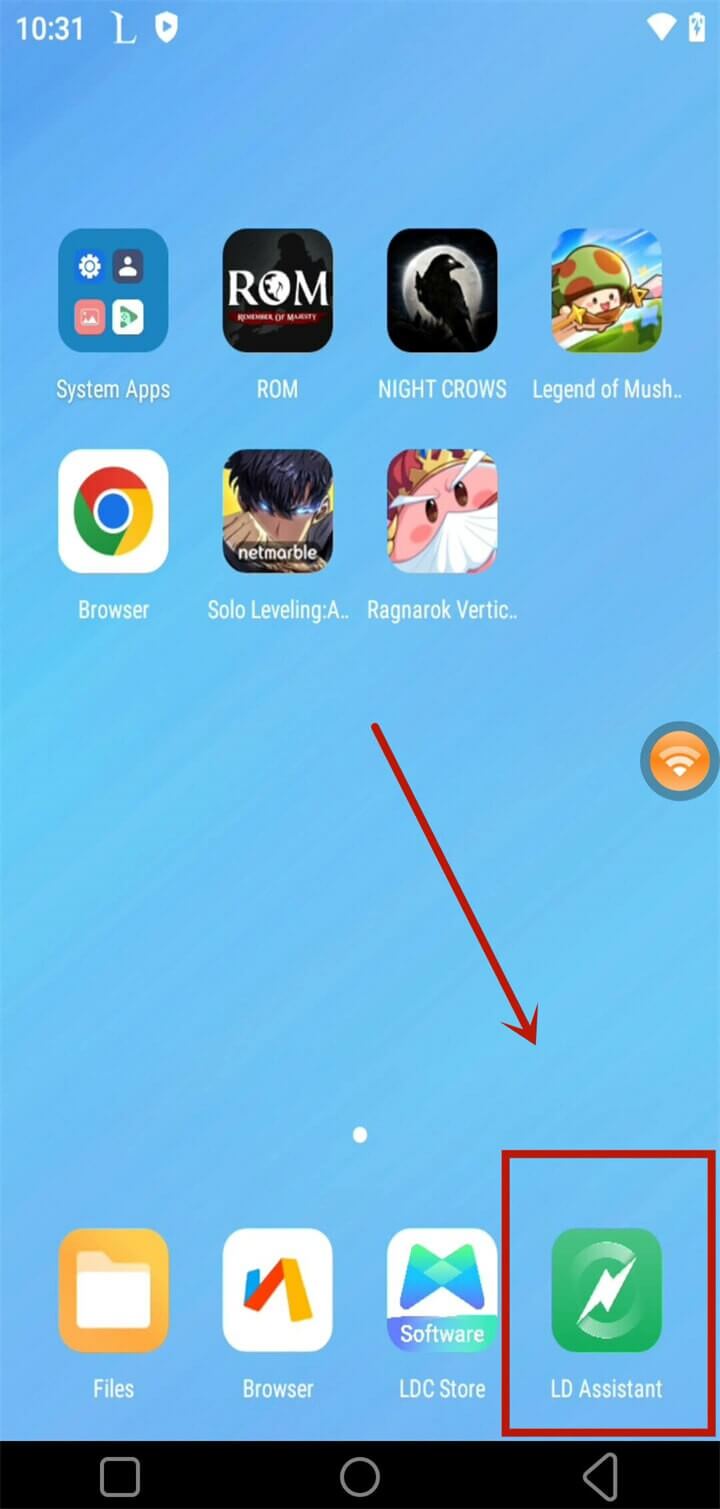
1. クラウド装置のメイン画面から「LDC Assistant」を開く
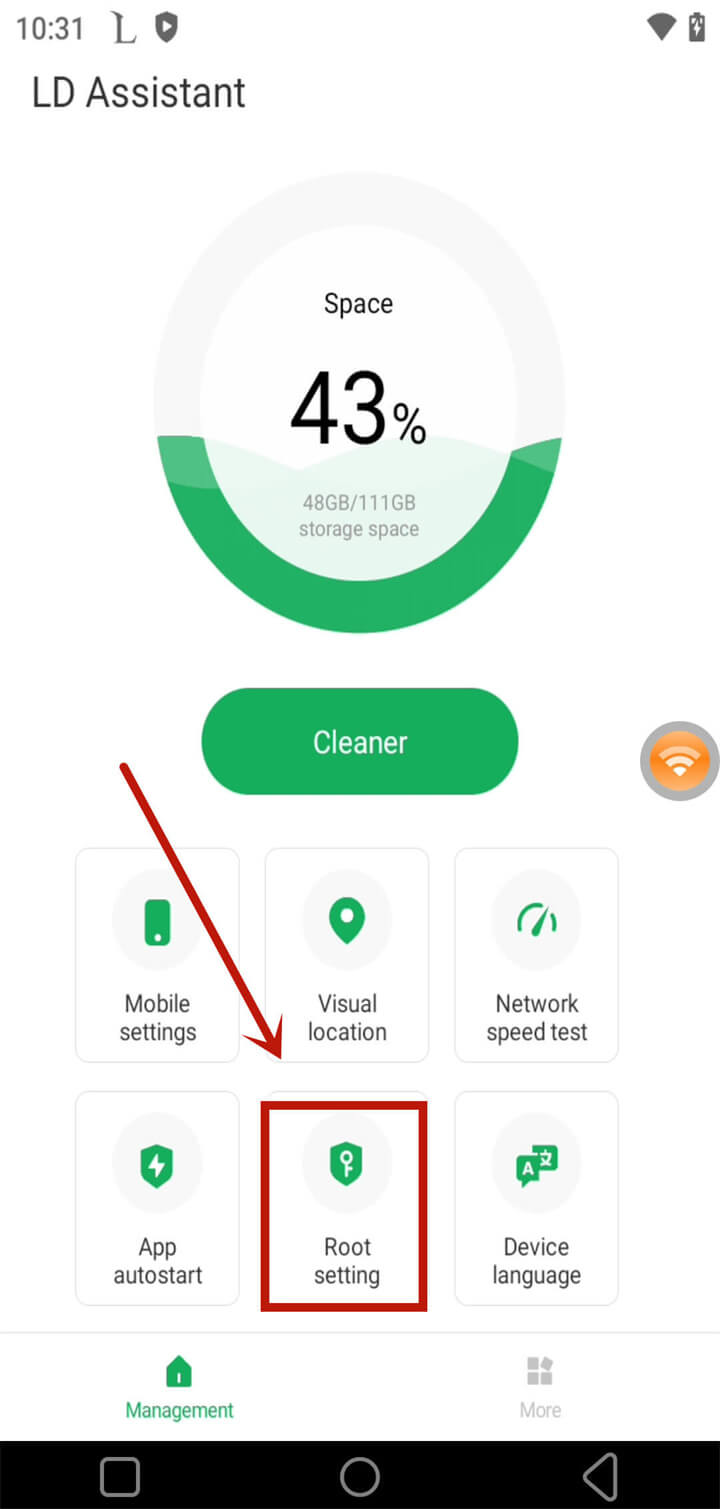
2. 「Root Setting」をクリックし、現在のクラウドスマホのROOT設定画面に入り
3. 装置全体のROOTを無効化・有効化するオプションを選択
ご注意:一部装置のLD Assistantにはこのオプションが表示されない場合があります。その場合はLDCストアからLD Assistantを最新版に更新するか、一度アンインストールして再インストールしてください。

または、Rootを無効化・有効化したいアプリを選択し、Rootオプシオンを個別に無効化または有効化します。
*この個別設定が対応していないゲームもあります。その場合は端末全体のROOT設定を変更してください。
4. ゲームを起動すればプレイ可能です。
以上は、LDCloudクラウド装置でROOT設定を変更する方法です。必要に応じていつでもROOTの有効/無効を切り替えられます。
LDCloud国際版に関するその他のよくある質問、または一般的な質問に対する対応策*こちら*に表示されています。さらに詳しいご相談はFacebook公式ページのカスタマーサポートまでお問い合わせください。