LDCloud
충전센터
혜택
한국어
클라우드폰에서 ROOT를 비활성화하는 방법
업데이트 시간:2025-12-08 23:15:24
LDCloud의 일부 디바이스는 ROOT를 사용하지 않도록 설정되어 있으며, ROOT를 활성화하려면 수동으로 조작해야 합니다.
게임에 들어가려고 할 때 위험 감지 또는 해킹 경고를 발견했습니다. 일반적으로 이 게임이 ROOT를 비활성화해야 한다는 것을 의미합니다. 다음은 ROOT를 비활성화해야 하는 알려진 일부 게임입니다: Ragnarok V/Ragnarok Labyrinth NFT/Epic Seven/Crypto Ball Z on WEMIX/SevenKnights2.
디바이스가 ROOT를 활성화하면, 게임은 아래 그림과 같이 액세스 거부 메시지가 표시됩니다.

따라서, 사용자가 보다 편리하게 ROOT 설정을 비활성화하거나 활성화하는 것을 돕기 위해 클라우드폰에서 ROOT 설정을 비활성화/활성화하는 방법을 자세히 알려드리겠습니다.
Mobile:
클라우드폰을 통한 【ROOT】기능 비활성화/활성화하기 【현재 모바일만 전용】

1. LDCloud를 켜고 오른쪽 상단의 드롭다운 메뉴를 클릭하기
2. 【ROOT】 옵션을 클릭하기
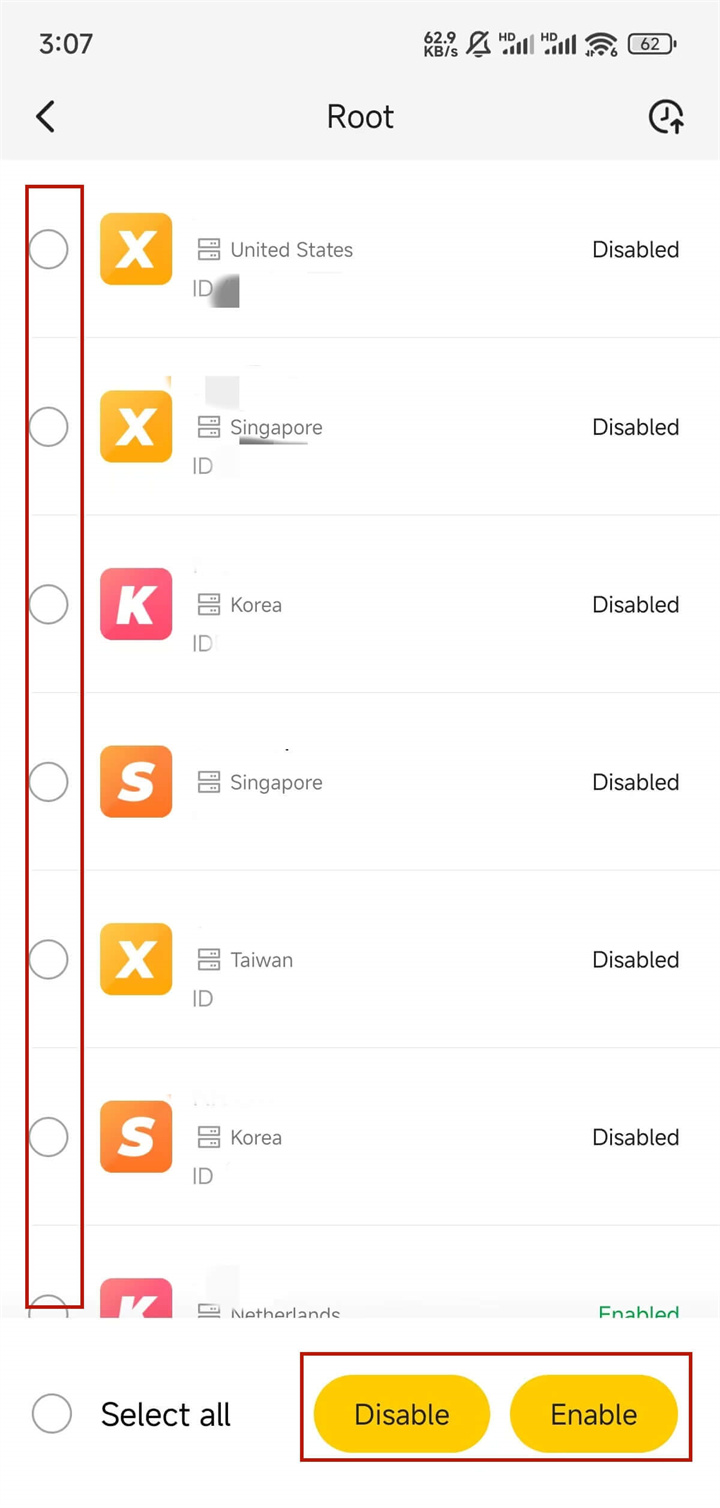
3. ROOT를 끄거나 켜야 하는 클라우드폰 디바이스를 선택하기 【여러 디바이스를 동시에 선택하여 일괄 작업 가능】
4. "닫기" 또는 "열기" 버튼을 누르면 ROOT를 비활성화/활성화를 할 수 있습니다.
Mobile & PC:
클라우드폰 디바이스 내 【LD Assistant】를 통한 ROOT 비활성화/활성화하기 【모바일과 PC 모두 사용 가능】
1. 클라우드폰 디바이스 내 메인 화면의 【LD Assistant】를 켜기
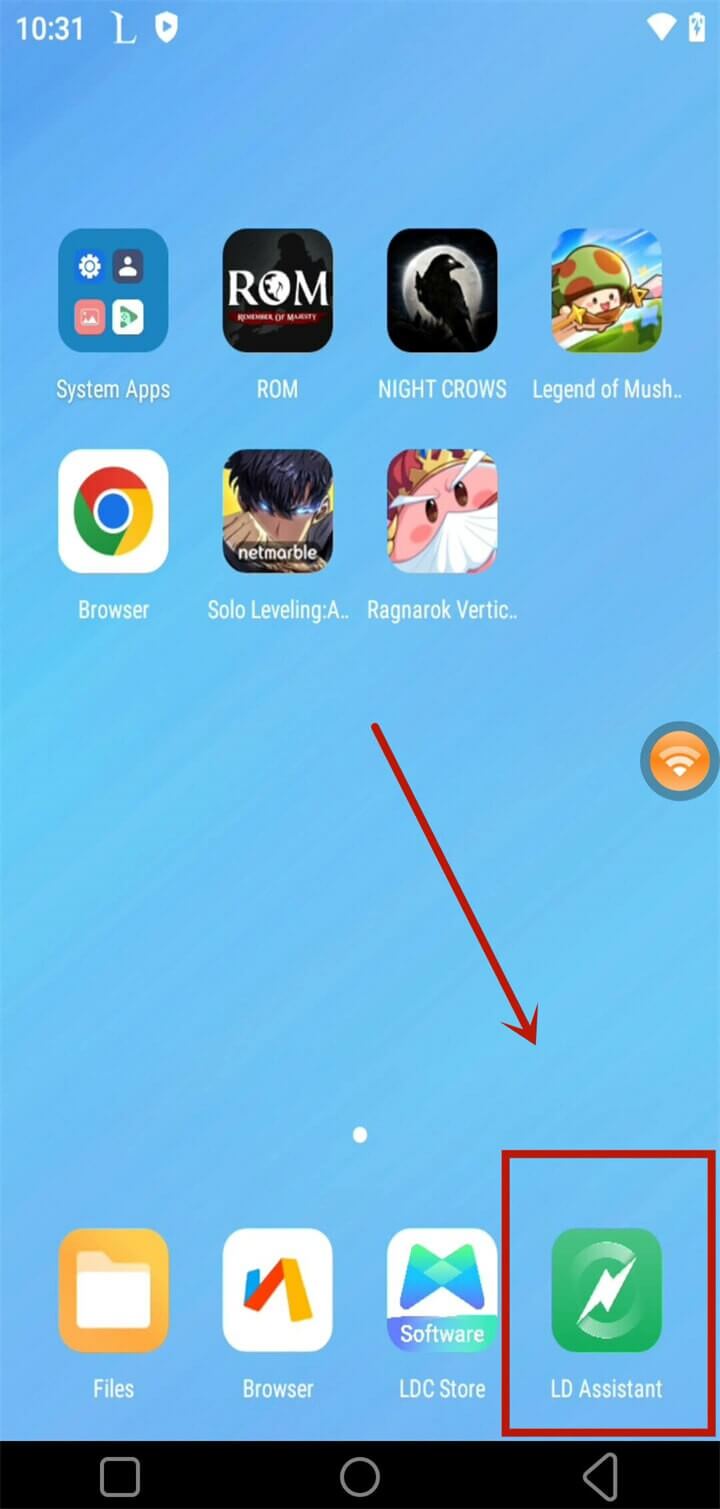
2. 【ROOT 설정】을 클릭하고 현재 클라우드폰 ROOT 설정 화면으로 들어가기
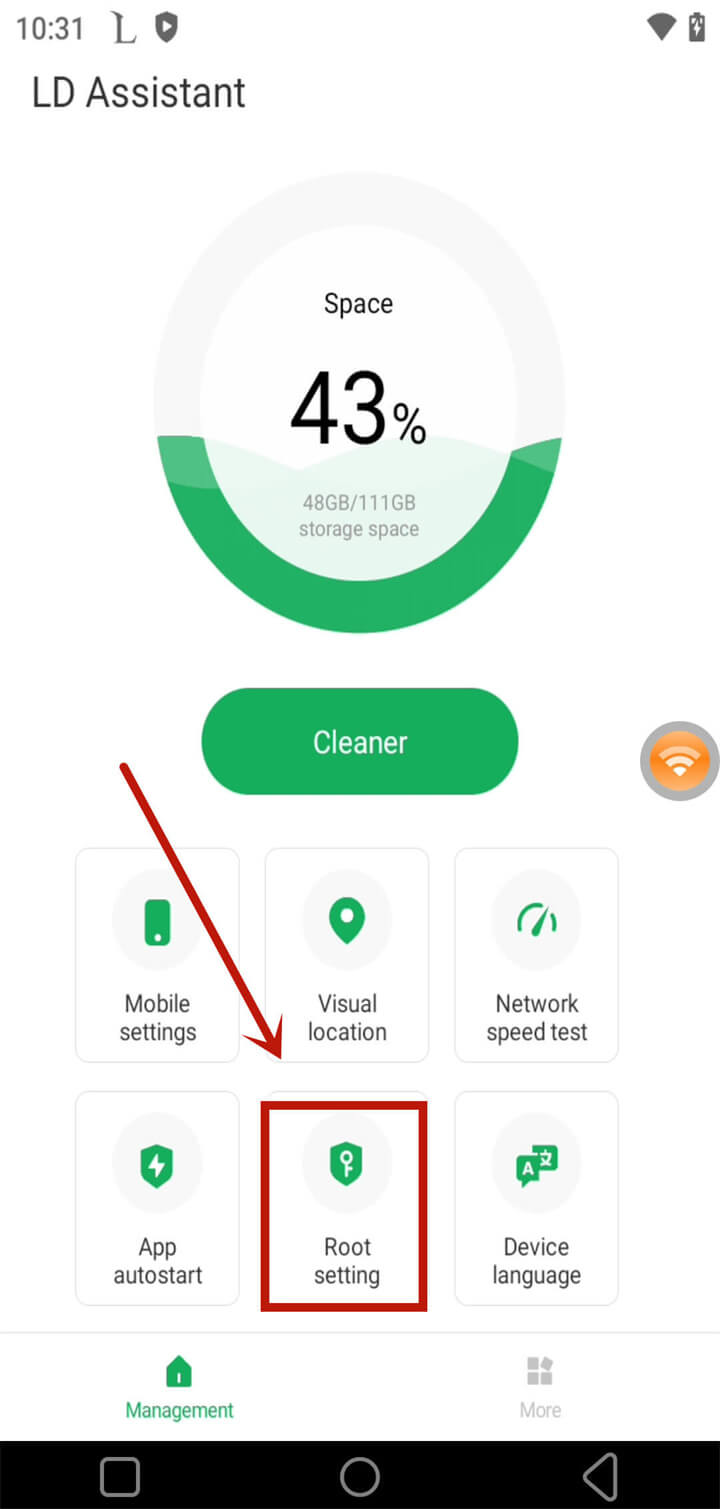
3. 디바이스 ROOT 옵션을 대해 오프/온으로 선택하며 전체 디바이스 ROOT를 오프/온 할 것입니다. 【참고: 일부 디바이스의 LD Assistant는 디바이스 ROOT 오프/온 옵션이 없으므로, LDC 스토어를 통해 LD Assistant를 최신 버전으로 업데이트하거나, 언인스톨 후 LDC 스토어를 통해 재설치해 주세요.】

또는 ROOT를 비활성화/활성화해야 하는 앱을 선택하여 별도의 ROOT를 끄거나 켜는 옵션을 선택하기 [참고: 단독 오프/온 조작은 일부 게임이 적용되지 않을 수 있으며, ROOT를 효과적으로 오프/온 할 수 없는 경우 전체 디바이스의 ROOT 설정을 오프/온 할 수 있습니다. ]
4.게임을 시작하면 바로 플레이할 수 있습니다.
위 내용은 LDCloud 내에서 ROOT 설정을 비활성화/활성화하는 방법입니다~ 원하시는 대로 언제든지 ROOT를 켜거나 끌 수 있습니다. 만약 LDCloud 국제판에 관한 다른 흔한 질문을 알고 싶다면, 여기를 클릭하세요. 일반적인 문제의 해결책을 검색하실 수 있습니다. 자세한 문의는 저희 페이스북 홈페이지 고객센터로 연락하셔도 됩니다.