LDCloud
충전센터
혜택
한국어
디바이스 공유 방법
업데이트 시간:2025-12-08 23:09:38
이번 튜토리얼에서는 LDCloud 글로벌 버전의 디바이스 공유 기능에 대해 자세히 소개해 드릴게요. 본 튜토리얼을 보다 잘 이해하실 수 있도록, 아래에서는 계정 A와 계정 B를 예시로 들어 설명하겠습니다.
모바일 버전:
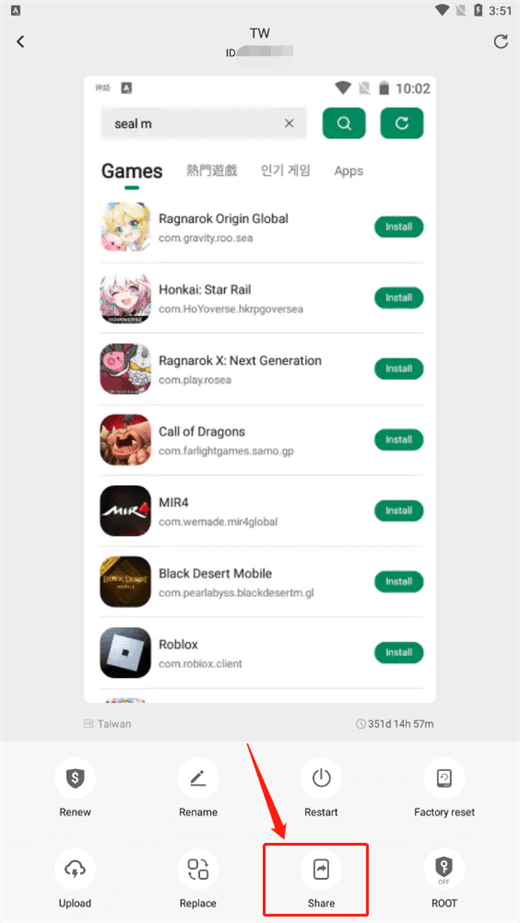
지정된 클라우드폰 디바이스의 관리 화면에 들어가 하단 툴바에서 ‘공유’를 찾으세요
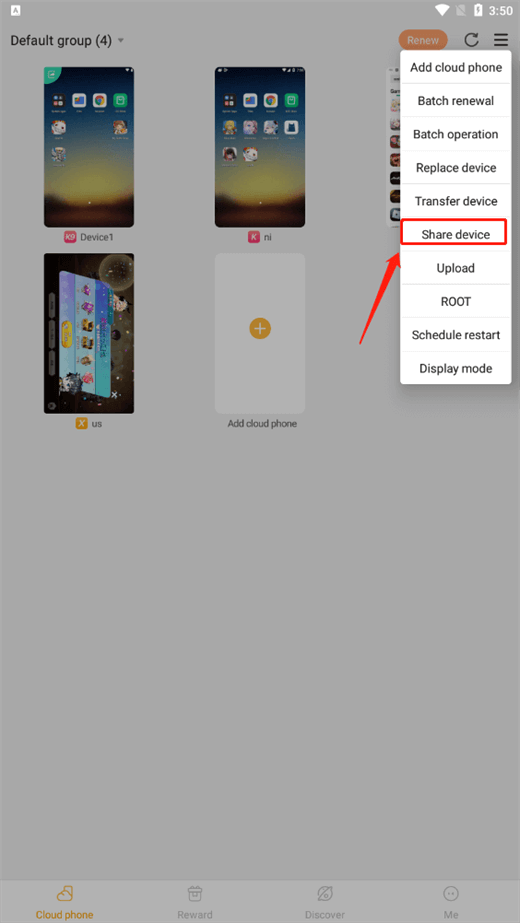
또는 메인 화면 오른쪽 상단의 드롭다운 메뉴에서 ‘디바이스 공유’를 찾으세요.
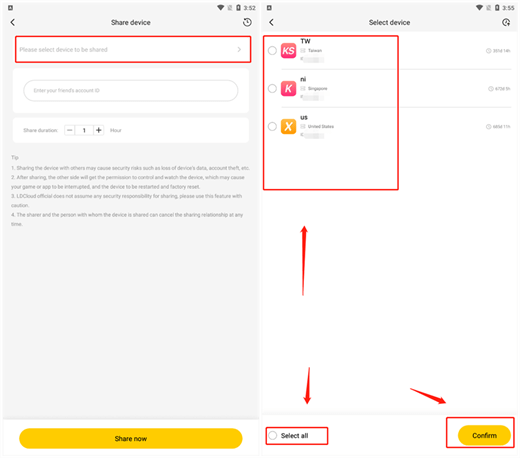
2. '디바이스 공유' 화면에서 계정 A는 먼저 공유할 디바이스를 선택해야 하며, 한 번에 여러 개 또는 전체 디바이스를 선택할 수 있습니다.
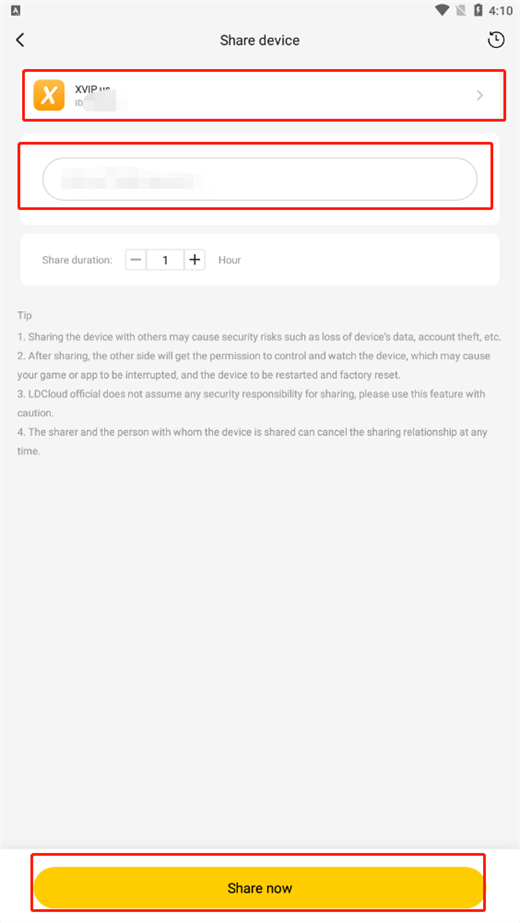
3. 계정 B의 사용자 ID를 입력하고 확인하면 공유가 완료됩니다.
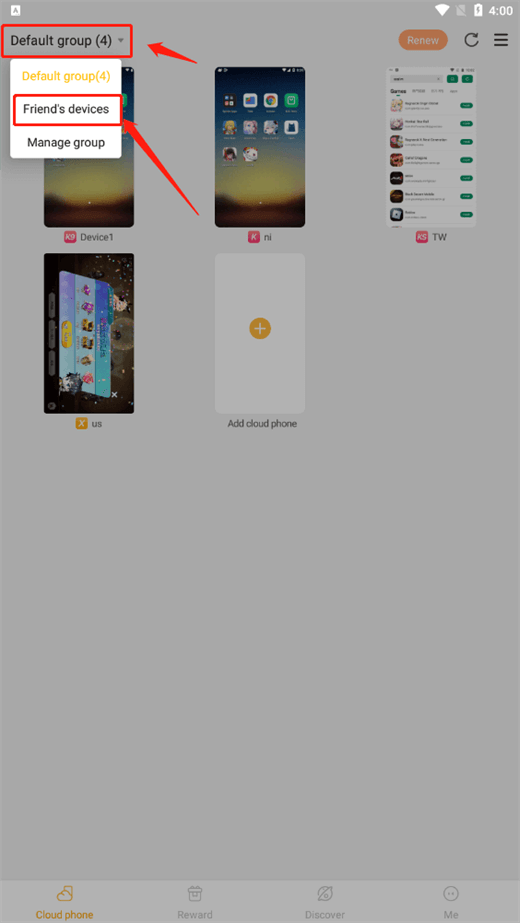
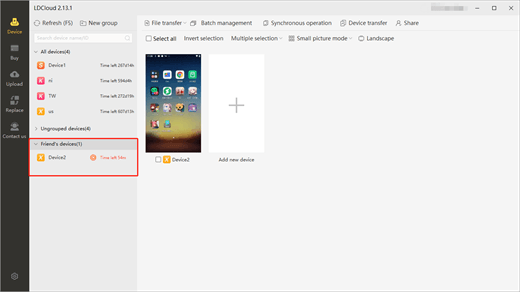
4. 공유가 완료되면 계정 B는 메인 화면 왼쪽 상단의 디바이스 그룹에서 ‘친구의 디바이스’를 찾아 계정 A가 공유한 디바이스를 확인할 수 있습니다.
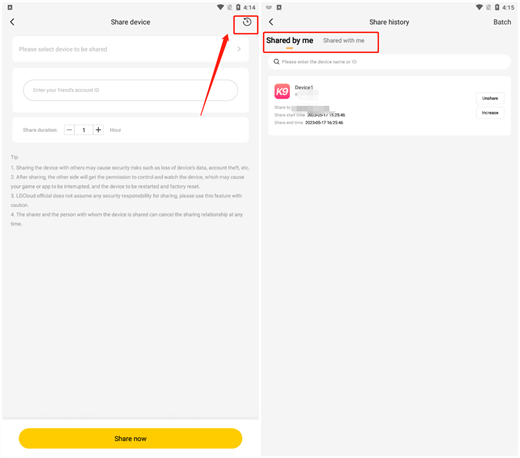
5. '디바이스 공유' 화면의 오른쪽 상단에서 계정 A와 B는 모든 공유 기록을 확인할 수 있으며, 언제든지 공유를 해제할 수 있습니다.
PC:
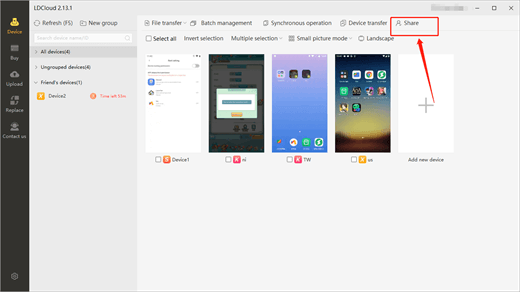
1. 디바이스 목록 화면 상단의 '공유 관리'를 클릭하여 디바이스 공유 화면으로 이동하세요.
2. 공유할 디바이스를 선택하고, 친구의 사용자 ID와 공유 기간을 입력하세요.
3. ‘공유 확인’을 클릭하면 디바이스가 친구에게 공유됩니다~
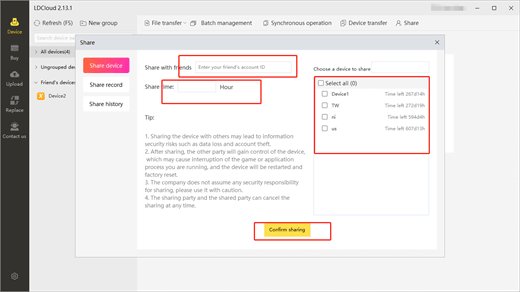
참고: 공유 관리 화면 왼쪽의 ‘공유 기록’에서 언제든지 공유를 해제할 수 있으며, 공유된 디바이스는 디바이스 목록의 '친구의 디바이스'에서 확인할 수 있습니다.
'디바이스 공유' 기능은 계정 A가 지정한 디바이스를 원하는 시간만큼 계정 B에게 공유할 수 있지만, 계정 A는 해당 디바이스의 소유권을 잃지 않으며 두 계정이 동시에 디바이스를 사용할 수 있습니다. LDCloud의 기능에 대해 더 알고 싶다면 LDCloud 공식 웹사이트(https://www.ldcloud.net/ko)에서 LDCloud를 다운로드하여 체험해 보세요!