LDCloud
충전센터
혜택
한국어
파일을 클라우드폰에 업로드하는 방법
업데이트 시간:2025-12-08 22:58:57
LDCloud의 [업로드] 기능을 사용하면 앱, 사진, 동영상, 파일 등을 클라우드폰의 클라우드 저장소와 클라우드폰 장치에 업로드할 수 있습니다.
Android:
1.LDCloud 공식 웹사이트에서 LDCloud를 다운로드하여 설치하세요
참고: 동영상 업로드가 불가능할 경우, LDCloud 공식 웹사이트에서 최신 버전을 다운로드하세요.
![LDCloud Android 업로드 단계: 드롭다운 메뉴에서 [파일 업로드] 클릭 - LDCloud](https://ldcloud.ldrescdn.com/cz_ldq/upload/79c778ed-f0ca-43ac-8578-a1489c64e649.jpg)
2. LDCloud를 열고, 메인 화면 오른쪽 상단의 드롭다운 메뉴를 클릭하세요
3. [파일 업로드]를 클릭하세요
![LDCloud Android 업로드 단계: 클라우드 저장소에서 [업로드] 클릭 - LDCloud](https://ldcloud.ldrescdn.com/cz_ldq/upload/215a313f-75e2-41da-bfc2-e4a2a022bebe.jpg)
4. [업로드]를 클릭하여 업로드할 내용을 LDCloud 클라우드 저장소에 업로드하세요.
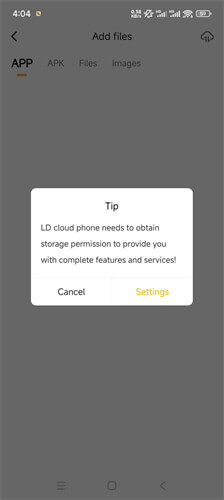
참고: 업로드 기능을 사용하려면 저장 권한을 부여해야 하며, 기기 내의 앱, 설치 파일 등을 LDCloud 클라우드 저장소에 업로드할 수 있습니다.
![LDCloud Android 업로드 단계: [푸시] 또는 [설치]를 클릭하여 파일이나 앱을 클라우드폰 디바이스에 업로드 - LDCloud](https://ldcloud.ldrescdn.com/cz_ldq/upload/6882460c-4201-4d43-9437-35884ef54111.jpg)
5. 업로드가 완료되면 [푸시] 또는 [설치]를 클릭하여 업로드한 이미지나 앱을 클라우드폰 디바이스에 업로드하거나 설치하세요
iOS:
1.LDCloud 공식 홈페이지를 통해 최신 버전의 LDCloud를 다운로드하여 설치하세요\
참고: 현재 LDCloud iOS 버전은 이미지와 동영상 업로드만 지원합니다.
![LDCloud iOS 업로드 단계: 드롭다운 메뉴에서 [파일 업로드] 클릭 - LDCloud](https://ldcloud.ldrescdn.com/cz_ldq/upload/bf7a324b-6db8-451c-bc60-f872bcab65ef.png)
2. LDCloud를 열고, 메인 화면 오른쪽 상단의 드롭다운 메뉴를 클릭하세요
3. [파일 업로드]를 클릭하세요
![LDCloud iOS 업로드 단계: [업로드] 클릭 - LDCloud](https://ldcloud.ldrescdn.com/cz_ldq/upload/c31611a7-b1d6-409b-8aeb-a84a1840d61a.png)
4. [업로드]를 클릭하여 업로드할 이미지나 영상을 LDCloud 클라우드 저장소에 업로드하세요
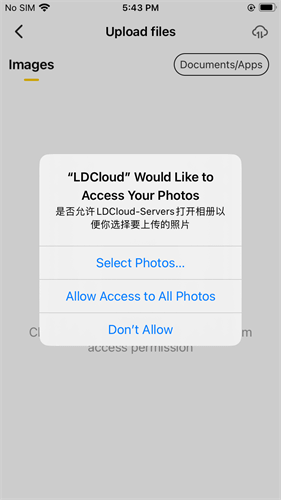
참고:
업로드 기능을 사용하려면 저장 권한을 부여해야 하며, 기기 내의 이미지나 파일을 LDCloud 클라우드 저장소에 업로드할 수 있습니다.
![LDCloud iOS 업로드 단계: [푸시]를 클릭하여 이미지나 파일을 클라우드폰 디바이스에 업로드 - LDCloud](https://ldcloud.ldrescdn.com/cz_ldq/upload/55f98899-769a-4514-930c-a4a67ccd18a4.png)
5. 업로드가 완료되면 [푸시]를 클릭하여 업로드한 이미지나 영상을 클라우드폰 디바이스에 업로드하세요
PC:
1.LDCloud 공식 웹사이트에서 LDCloud PC 버전을 다운로드하여 설치하세요
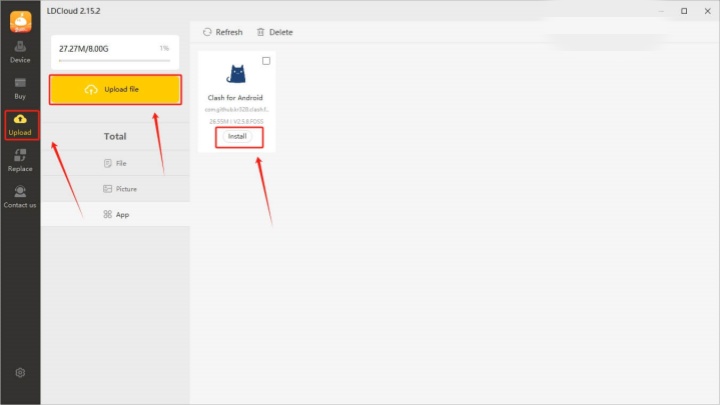
2. PC에서 LDCloud를 실행한 후, 메인 화면 왼쪽의 [업로드]를 클릭하세요;
3. [파일 업로드]를 클릭하여 필요한 APK, 이미지, 동영상 등을 LDCloud 클라우드 저장소에 업로드하세요;
4. 업로드가 완료되면 [푸시] 또는 [설치]를 클릭하여 해당 파일이나 앱을 클라우드폰 디바이스에 업로드하거나 설치하세요;
주의:
1.클라우드 저장소 용량은 8GB이므로, 업로드 전 저장 공간이 충분한지 확인하세요;
2. Google Playstore에서 다운로드한 게임이나 앱을 클라우드 디스크에 업로드한 후 클라우드폰에 설치하면 실행되지 않을 수 있습니다.
클라우드폰 장치 내의 LDC 스토어나 Google Playstore를 통해 필요한 게임이나 앱을 직접 다운로드하여 설치하는 것을 권장합니다.
사용 중에 문제가 발생하면 Facebook 또는 Discord를 통해 저희에게 문의해 주세요.