LDCloud
儲值中心
優惠
繁體中文
【FAQ】雷電雲手機批次貼上功能完整使用指南
更新時間:2026-02-26 15:00:40
本指南將帶您完整了解批次貼上功能的操作邏輯與步驟,協助您快速將內容一次性輸入至多台雲手機,大幅節省重複手動輸入的時間,適用於多帳號營運、大量資料批次輸入、統一文案設定等多元場景。
前置作業(操作前必完成)
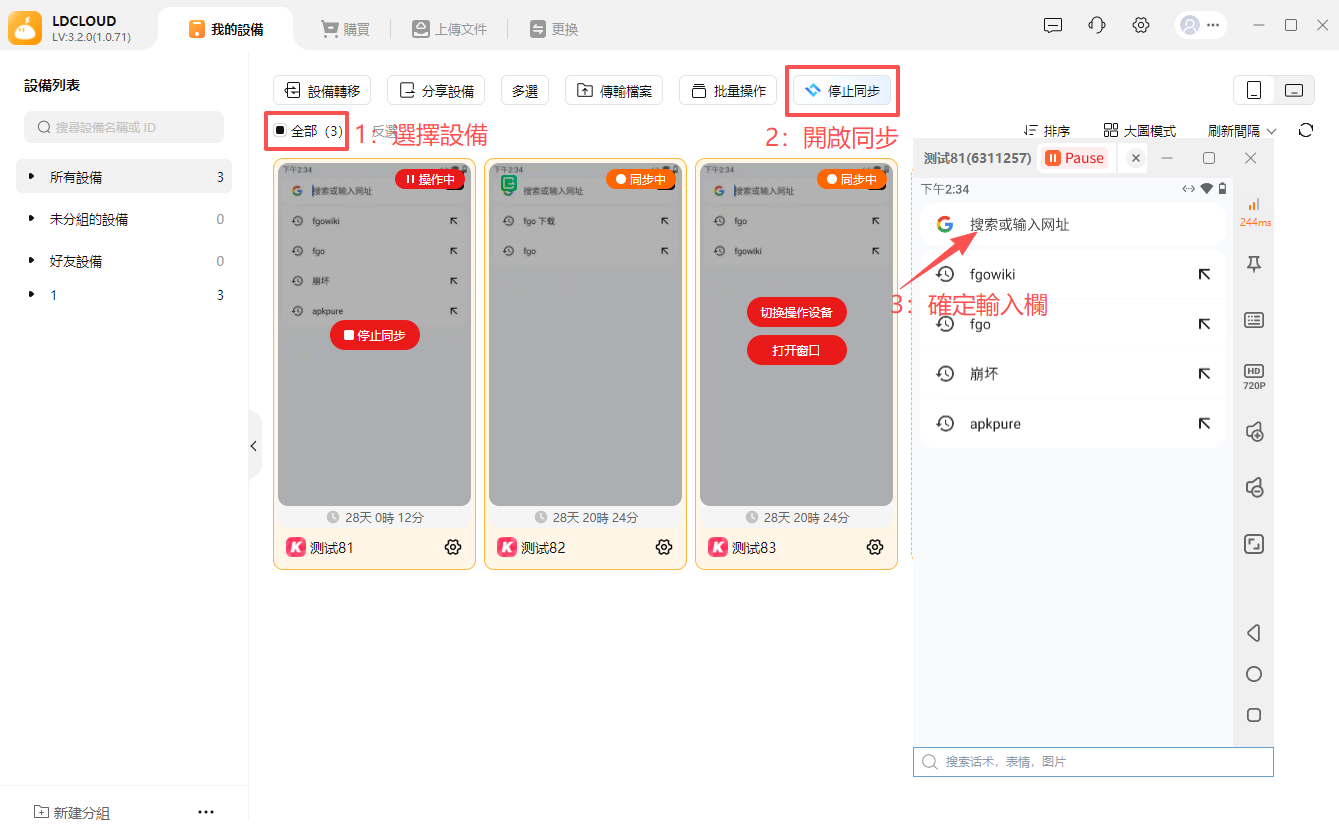
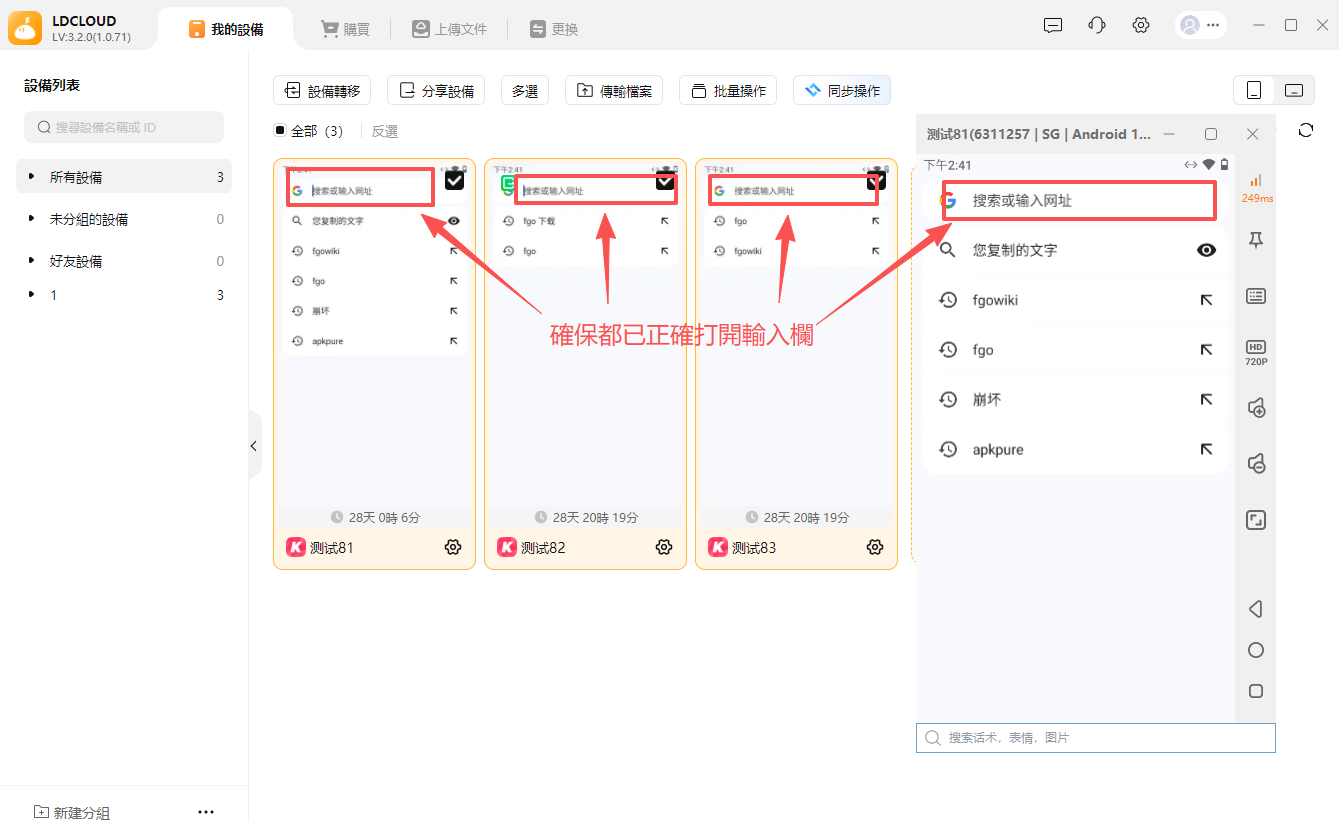
使用批次貼上功能前,請先完成同步操作功能的基礎設定(點選此處跳轉查看同步操作完整使用指南),並批次選取您要操作的裝置輸入欄位(以下圖瀏覽器介面為操作範例),確保所有目標雲手機的輸入欄位已正確啟用。
詳細操作步驟
第一步:完成同步設定,確認目標裝置
完成同步操作功能設定後,確認您要批次操作的所有雲手機裝置皆已成功勾選、輸入欄位已同步啟用,避免後續貼上位置錯誤或操作失敗。
第二步:開啟批次貼上功能,設定貼上內容
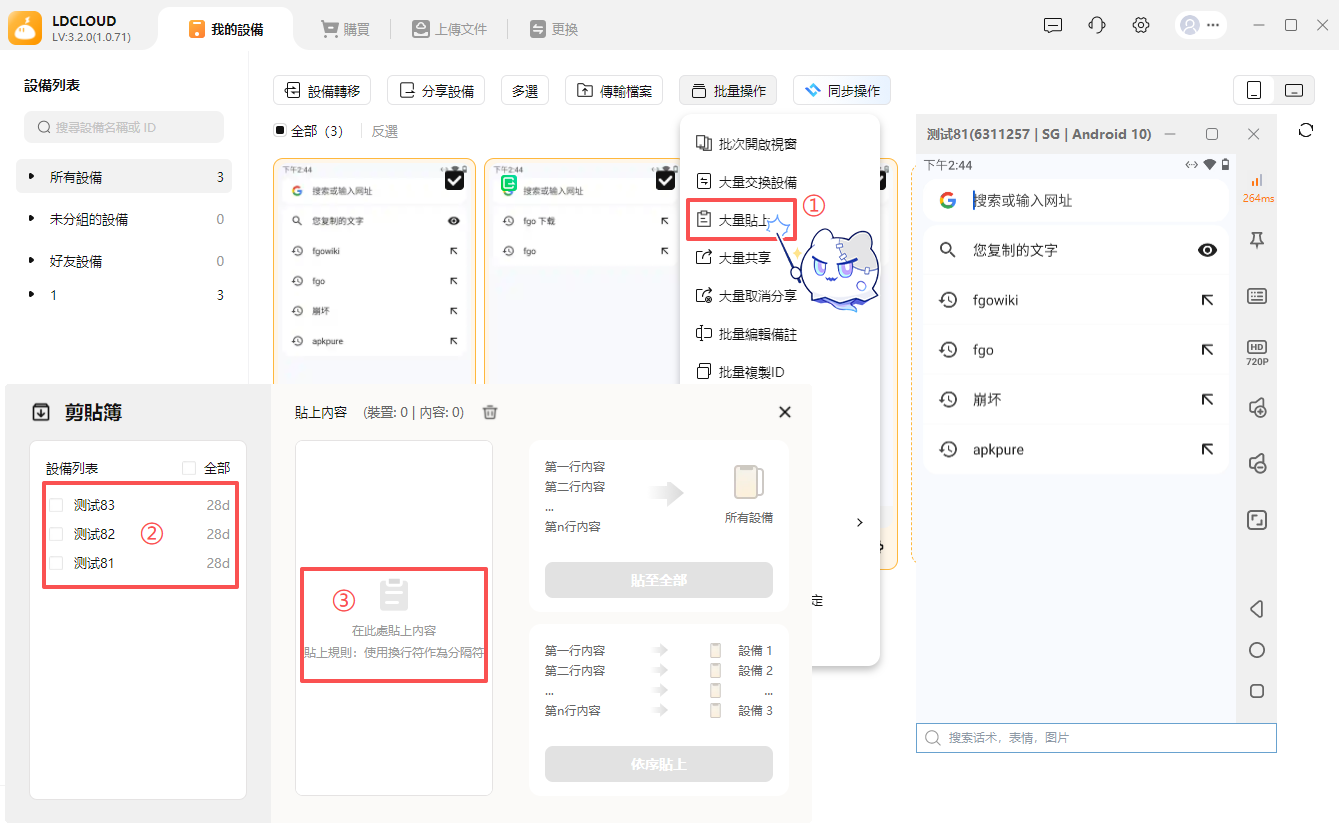
點選介面上的「批次貼上」按鈕開啟功能面板,在面板中再次確認並勾選您要貼入內容的目標雲手機,同時將需要使用的完整內容,輸入至面板內的專用輸入欄位中。
第三步:選擇貼上模式,執行批次操作
依據您的使用需求,選擇對應的貼上模式,點選按鈕後即可自動完成批次貼上作業,兩種模式的使用規則與適用場景詳見下方說明。
兩種貼上模式詳細說明
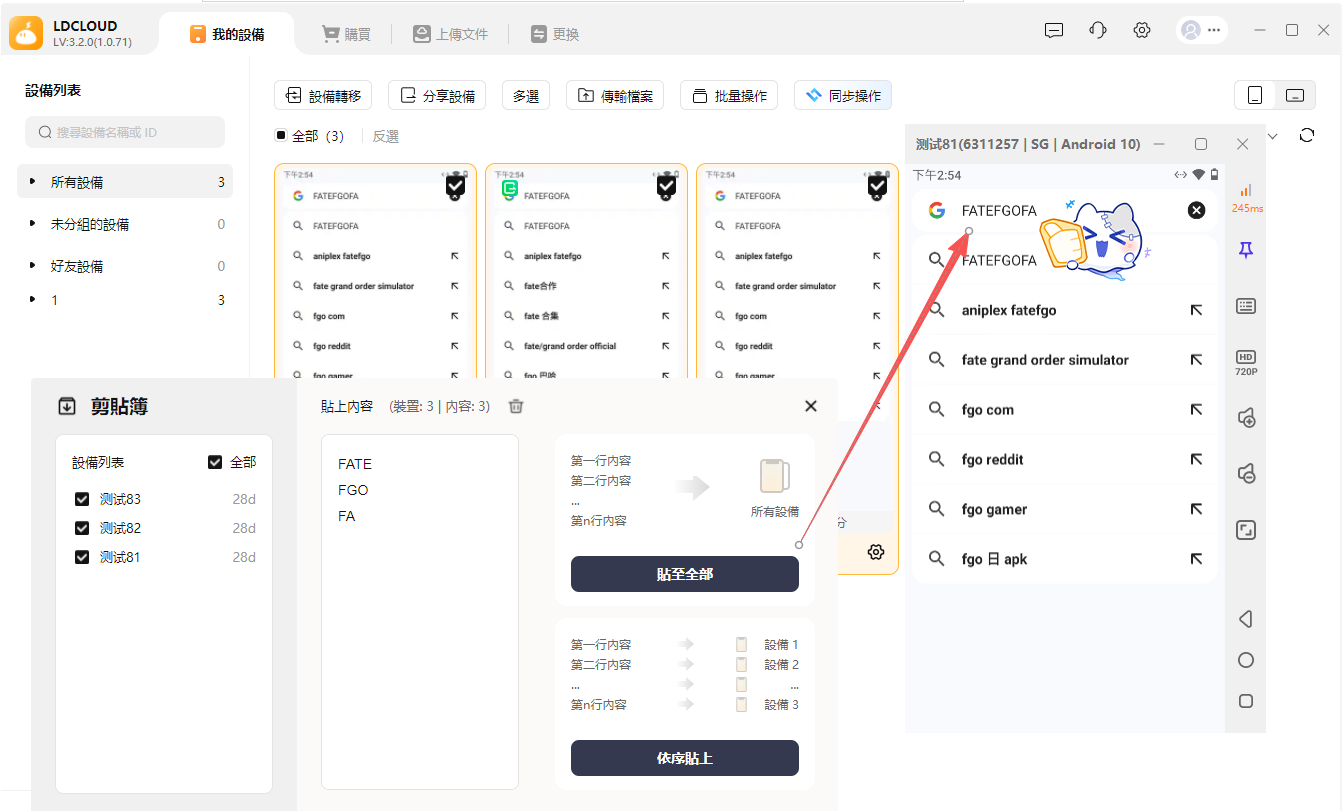
1. 貼上至全部
- 功能規則:將輸入欄位內的所有完整內容,統一、無差異地貼上至所有您已勾選的雲手機當中,所有裝置收到的內容完全一致。
- 適用場景:所有帳號 / 裝置需要輸入相同內容,例如統一的公告文案、通用設定參數、帳號統一備註、標準化回覆範本等。
2. 依序貼上
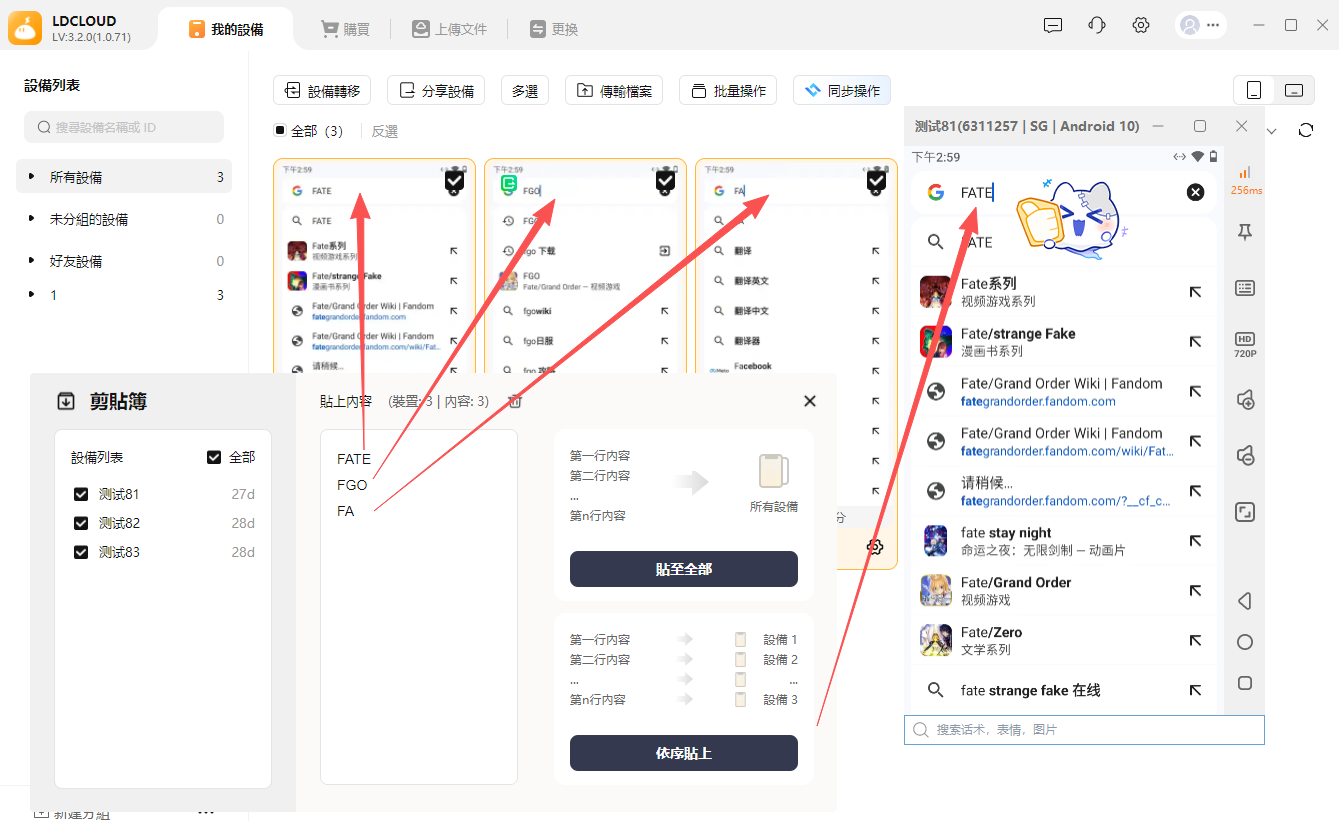
- 功能規則:系統會自動辨識輸入欄位內,以換行鍵【Enter】分隔的每一行獨立內容,按照您勾選雲手機的先後順序,一對一依序貼入對應的裝置當中。
- 範例說明:若您勾選了 3 台雲手機,並在輸入欄位中以換行鍵分隔輸入了 3 行不同的內容,系統會自動將第 1 行內容貼入第 1 台選取的雲手機、第 2 行內容貼入第 2 台,以此類推完成對應貼上。
- 適用場景:每台裝置需要輸入專屬的不同內容,例如多組不同的帳號密碼、會員編號、客製化個別文案、專屬優惠碼等。
如有不懂的地方,請聯繫在線客服咨詢