LDCloud
儲值中心
優惠
繁體中文
Roblox 單設備 克隆安裝教學(僅支援 MVIP Android 10 雲手機)
更新時間:2026-01-30 15:41:45
Roblox 克隆安裝教學(僅支援 MVIP Android 10 雲手機)
該網路方案是對比其他克隆多開方式的經過很多玩家測試和反餽,穩定性更強,而且更簡單操作,三分鐘即可完成
重要注意事項
請注意:本克隆方式僅支援 MVIP Android 10 的雲手機。
在進行任何克隆操作前,請務必先切換至 MVIP Android 10 雲手機。
其他類型或版本的雲手機 將不允許安裝相關克隆插件,請確認設備符合條件後再進行操作。
本文所提及之所有教學內容、操作方式、插件、及第三方工具,均來源於公開網路資源,並非本平台所開發、提供、維護、推薦或授權,亦不屬於任何官方功能或服務。
詳細的教程視頻進行:https://youtu.be/cQtTnd2Kyas?si=tlIWJvXTcs1OxEaA
一、下載必要插件
請於雲手機內,使用 Chrome 瀏覽器 或 LDC Store 下載並安裝以下插件(可先下載 Via 瀏覽器進行操作):
1. Roblox 克隆安裝包
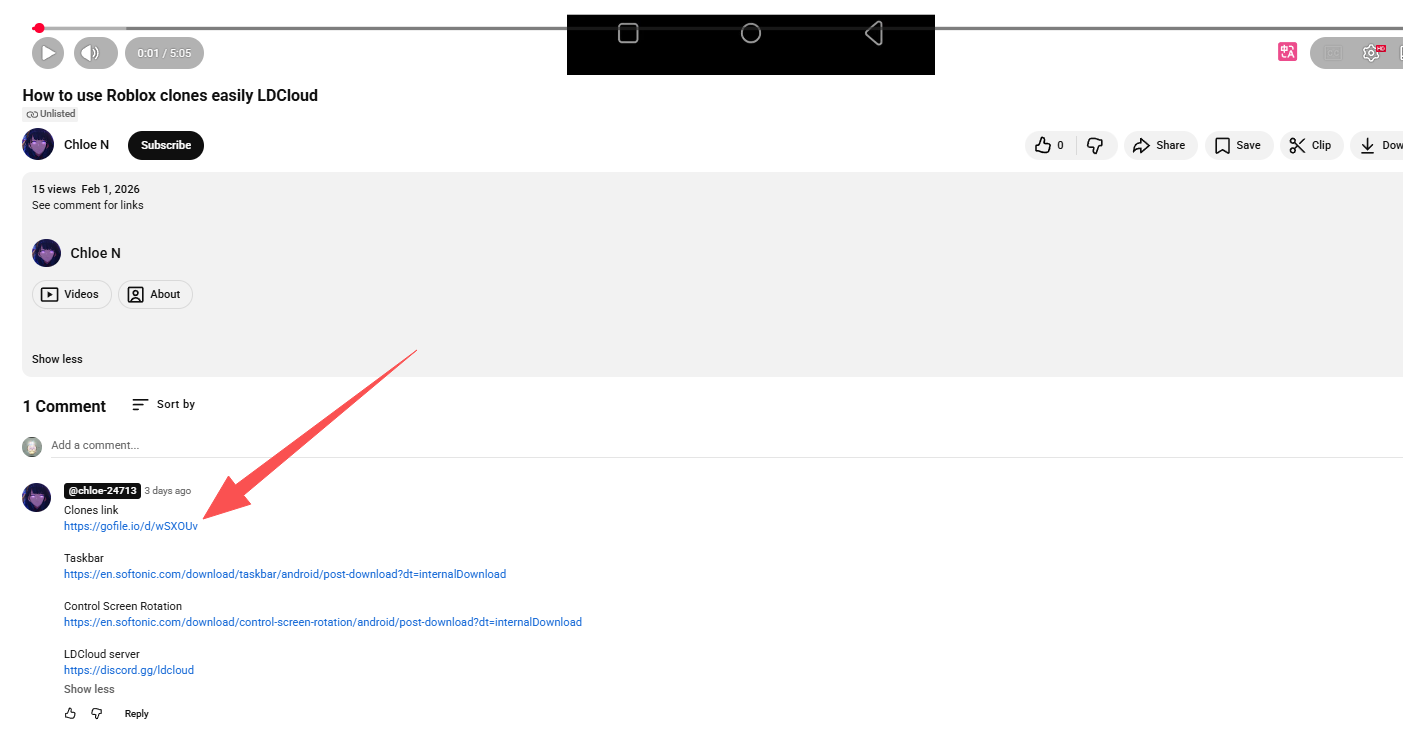
如何取得 Roblox 克隆安裝包
取得方式如下:
https://youtu.be/cQtTnd2Kyas?si=tlIWJvXTcs1OxEaA 點擊進入教程視頻,在教程視頻下方,視頻描述界面
-
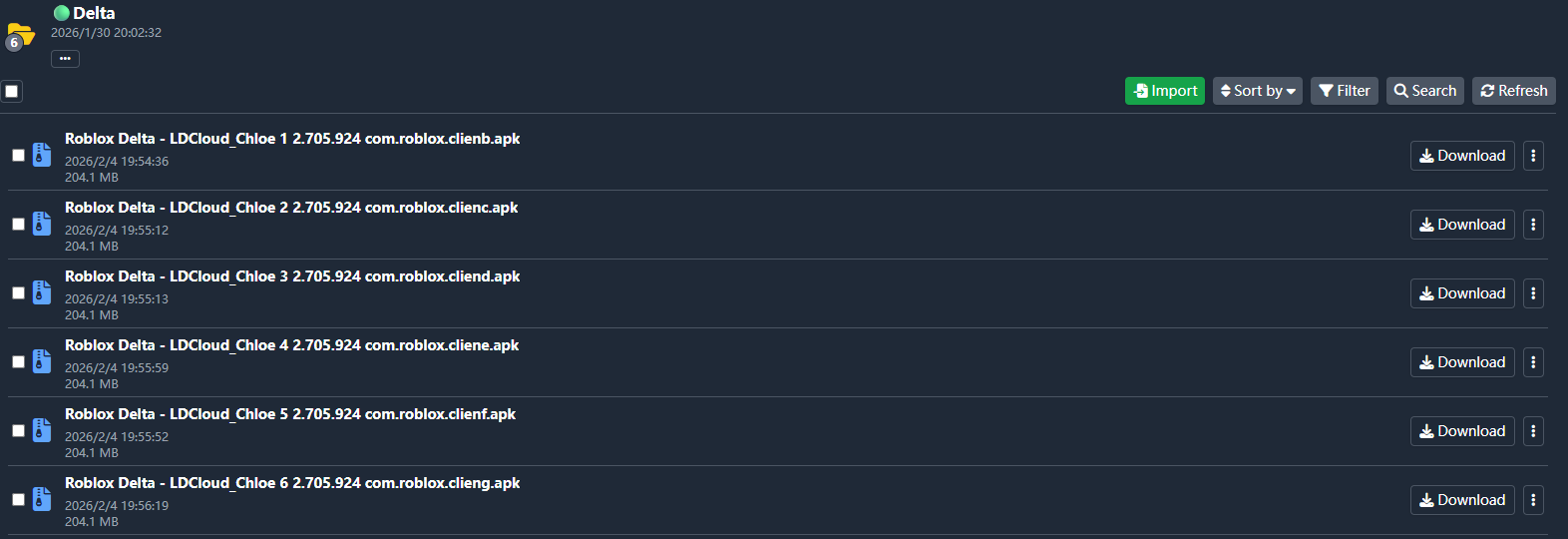
安裝包內含 8 種不同版本
-
請依照自身 Roblox 遊戲的效能需求選擇適合的克隆版本
-
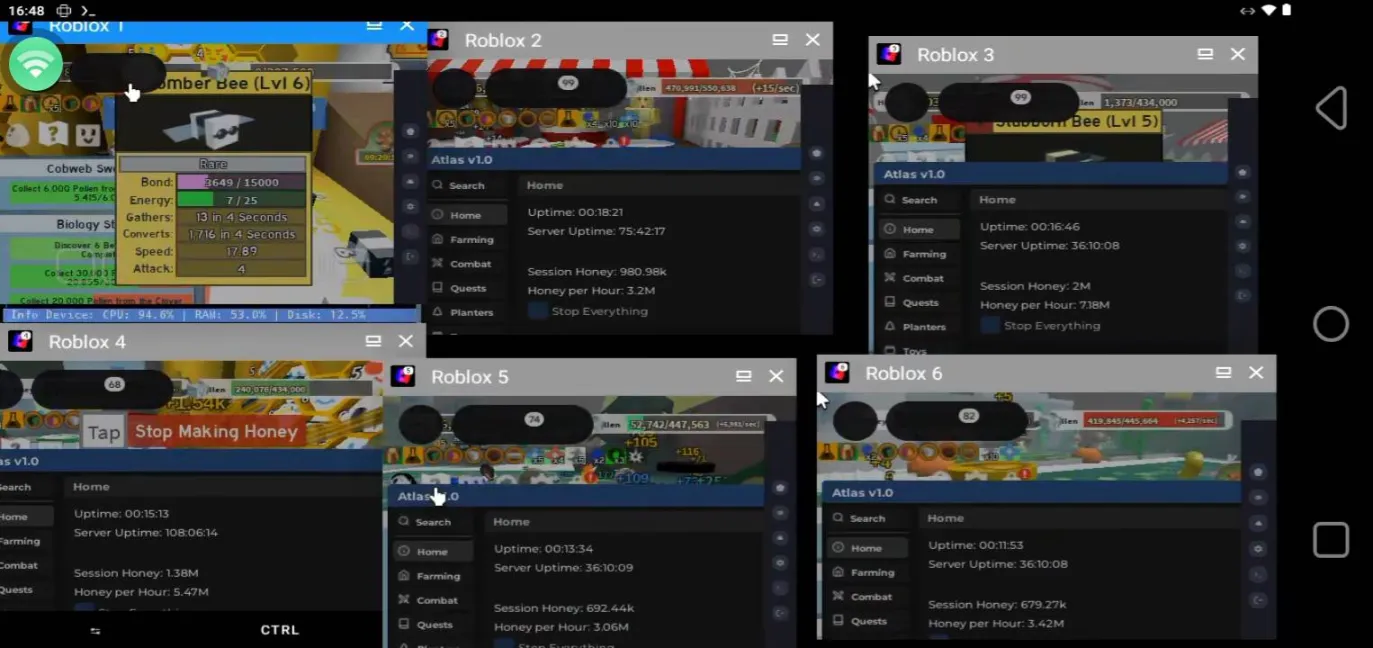
不同 Roblox 遊戲,適合開啟的 Tab 數量不同
-
若出現 Tab 閃退情況,建議 先降低 Tab 數量以確保穩定性
2. Taskbar 桌面插件
-
下載連結:
https://en.softonic.com/download/taskbar/android/post-download?dt=internalDownload -
亦可直接於 Google Play 商店 搜尋「Taskbar」
3. Control Screen Rotation 插件
-
下載連結:
https://en.softonic.com/download/control-screen-rotation/android/post-download?dt=internalDownload
下載完成後,請依序完成所有插件的安裝。
二、插件設定教學
Step 1:設定 Control Screen Rotation
-
開啟 Control Screen Rotation
-
點擊 Select screen orientation
-
選擇 Portrait(直向模式)
-
點擊 Start service 啟動服務
Step 2:設定 Taskbar
-
開啟 Taskbar
-
於主畫面右上角開啟啟用按鈕
-
點擊「OK」,並開啟 Usage Access 權限
-
開啟 Freeform mode
-
取消勾選 Freeform window support
-
-
進入 General settings
-
取消勾選 Collapse Taskbar when selecting items
-
三、啟動 Roblox 克隆應用
-
回到桌面
-
點擊左下角Taskbar的拉動箭頭,開啟所有應用程式
-
依序開啟各個 Roblox 克隆 App
-
點擊右下角 「Continue」
-
再點擊 「OK」 完成設定
如果還是有疑問請查看這個教程視頻進行:https://youtu.be/cQtTnd2Kyas?si=tlIWJvXTcs1OxEaA
免責聲明:
本文所提及之所有教學內容、操作方式、插件、及第三方工具,均來源於公開網路資源,並非本平台所開發、提供、維護、推薦或授權,亦不屬於任何官方功能或服務。
本內容僅供技術研究與教學示範參考之用,不構成任何形式之使用建議、承諾或保證。
使用者於安裝、使用或操作上述第三方工具、插件或外掛程式時,應自行評估其風險,並確認其行為符合相關平台、遊戲或服務之使用條款與規範。
因使用本教學內容或相關第三方資源所產生之任何直接或間接後果,包括但不限於帳號封禁、資料遺失、系統異常、服務中斷、財務損失或法律責任,均由使用者自行承擔,本平台概不負任何責任。
本平台保留隨時修改、下架或停止提供相關教學內容之權利,且無須另行通知。