LDCloud
チャージセンター
セール
日本語
デバイスの共有方法
更新日時:2025-12-08 23:21:00
本チュートリアルでは、LDCloudのデバイス共有機能について詳しくご紹介いたします。内容をわかりやすく説明するために、アカウントAとアカウントBを例として使用します。
mobile:
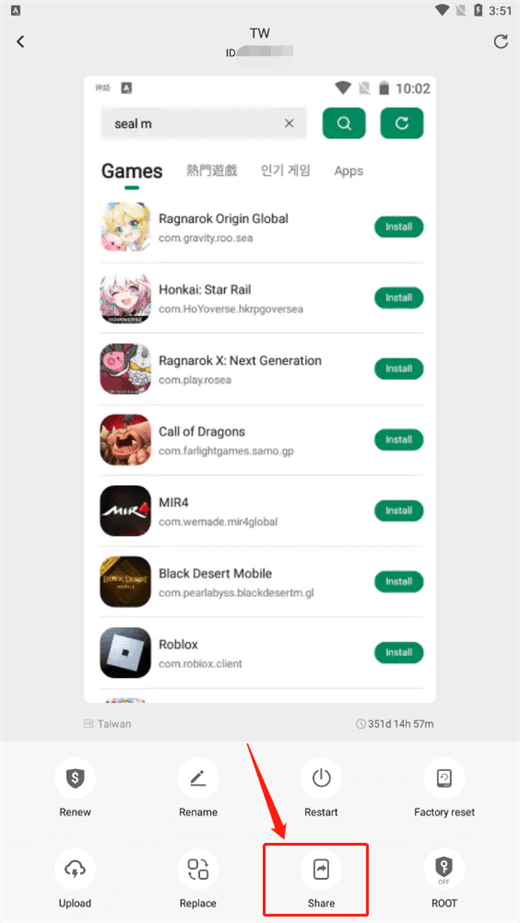
1.共有したいクラウドスマホデバイスの管理画面に入り、下部のツールバーから「共有」ボタンを探します。
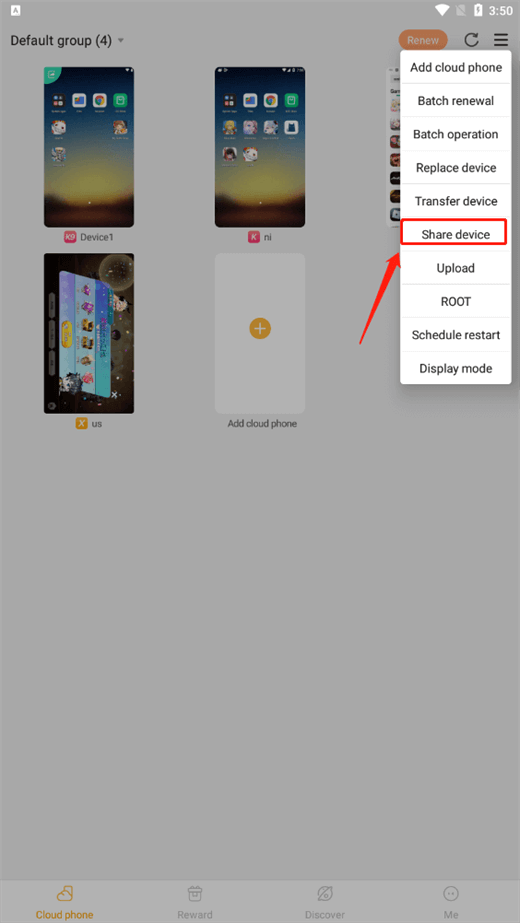
または、メイン画面の右上にあるドロップダウンメニューから「デバイスを共有する」を選択してください。
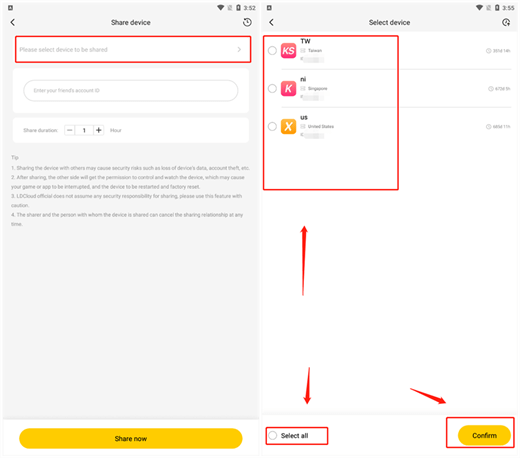
2.「デバイスを共有する」画面で、アカウントAは共有したいデバイスを選択します。複数選択や一括選択も可能です。
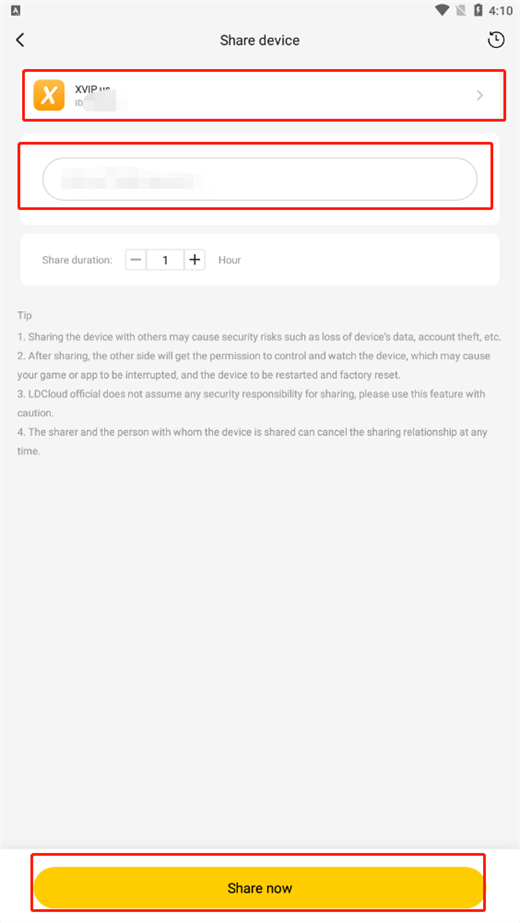
3.アカウントBのユーザーIDを入力し、確認すれば共有が完了します。
4.共有が成功すると、アカウントBはメイン画面左上のデバイスグループ内にある「友だちのデバイス」から、アカウントAが共有したデバイスを確認できます。
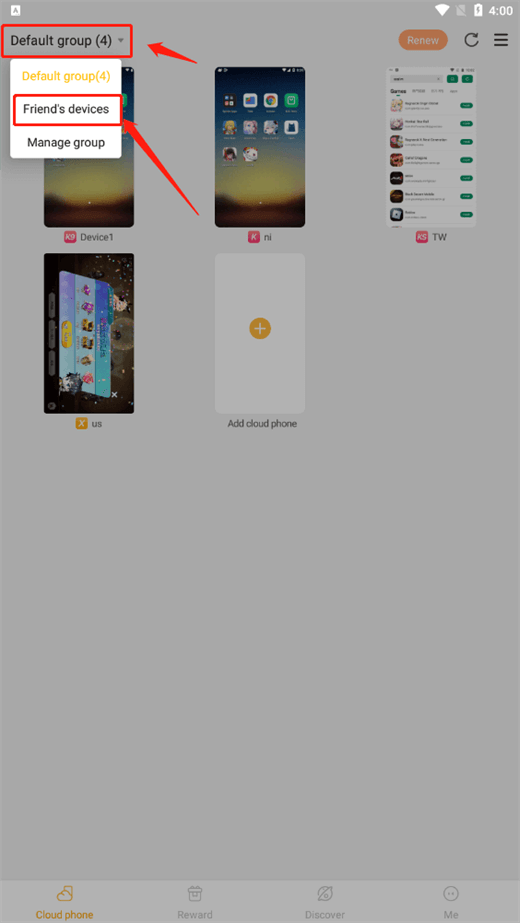
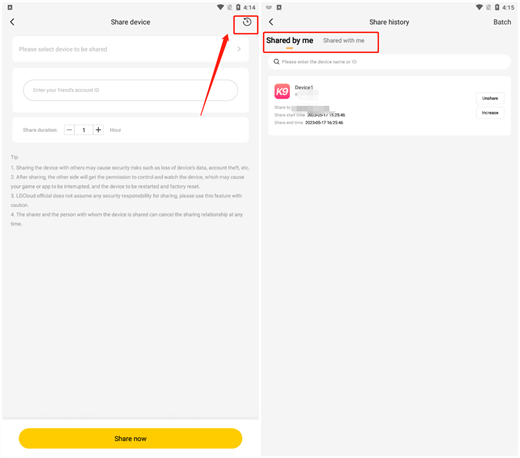
5.「デバイスを共有する」画面の右上から、アカウントAおよびBの両方がすべての共有履歴を確認できます。また、どちらのユーザーも共有関係をいつでも解除することが可能です。
PC版:
1.デバイスリスト画面の上部にある「共有管理」をクリックし、「デバイスを共有する」画面に進みます。
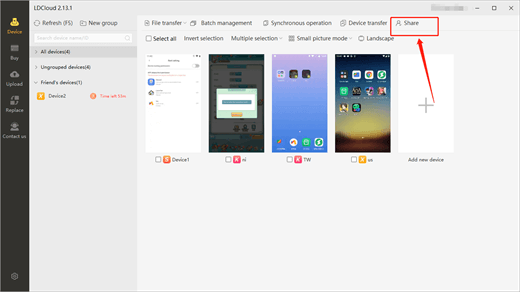
2. 共有したいデバイスを選択し、友だちのユーザーIDと共有期間を入力します。
3.「共有を確認」をクリックすると、デバイスが友だちに共有されます。
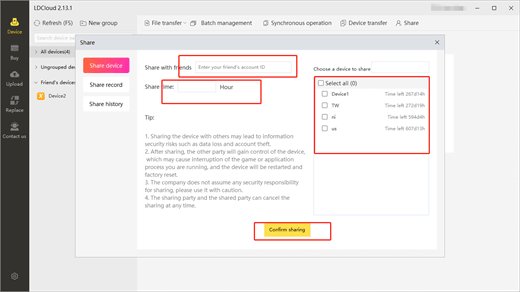
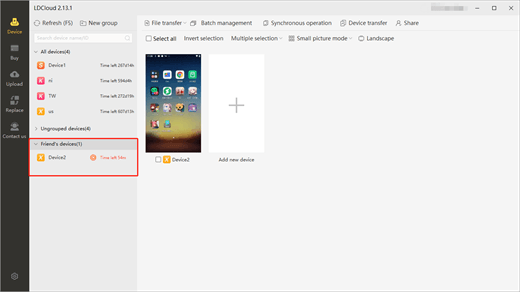
※「共有管理」画面の左側にある「共有履歴」から、いつでも共有を解除することができます。また、共有されたデバイスは、デバイスリスト内の「友だちのデバイス」から確認・操作できます。
「デバイスを共有する」機能では、アカウントAにある特定のデバイスを、任意の期間アカウントBと共有することができます。ただし、アカウントAはそのデバイスの所有権を失うことはなく、両方のアカウントで同時に操作することが可能です。LDCloudの機能についてもっと知りたい方は、公式サイト(https://www.ldcloud.net/ja)からダウンロードして、ぜひ体験してみてください!