LDCloud
チャージセンター
セール
日本語
クラウドスマホへのファイルアップロード方法
更新日時:2025-12-08 23:20:17
LDCloudの【アップロード】機能を使えば、アプリ、画像、動画、各種ファイルをクラウドストレージおよびクラウドスマホ端末にアップロードすることが可能です。
Android:
1.LDCloudの公式サイトからアプリをダウンロード・インストールしてください。
※動画のアップロードができない場合は、LDCloudの公式サイトから最新バージョンをダウンロードしてください。
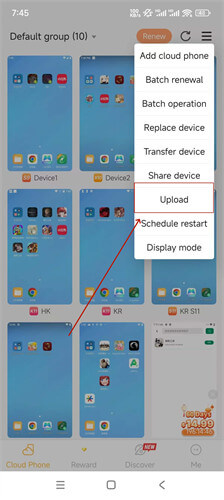
2.LDCloudアプリを開き、メイン画面右上のドロップダウンメニューをタップします。
3.【ファイルをアップロード】を選択します。
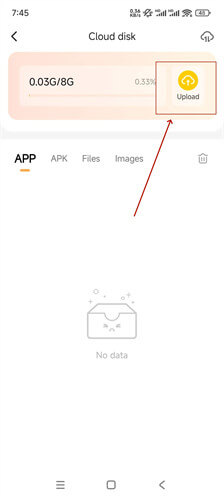
4.【アップロード】をタップして、アップロードしたいコンテンツをLDCloudのクラウドストレージに送信します。
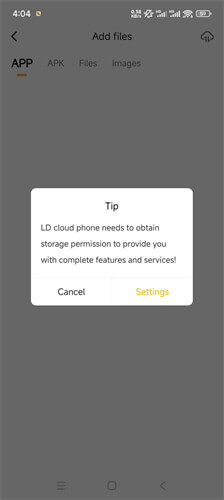
※アップロード機能を利用するには、ストレージ権限の許可が必要です。端末内のアプリやインストーラー(APKファイルなど)をLDCloudのクラウドストレージにアップロードするために、事前に許可をお願いします。
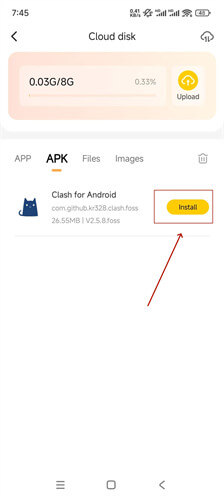
5.アップロードが完了したら、【プッシュ】または【インストール】をタップして、アップロードした画像やアプリをクラウドスマホに送信・インストールします。
iOS:
1.LDCloudの公式サイトから最新バージョンをダウンロードインストールしてください。
※現在、LDCloudのiOS版は画像と動画のアップロードのみ対応しております。
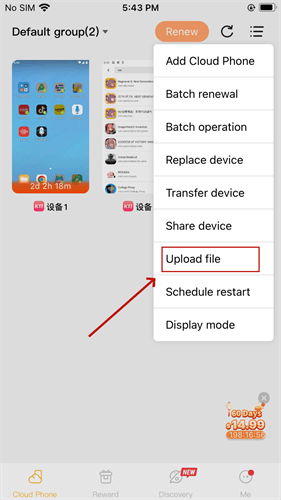
2.LDCloudアプリを開き、メイン画面右上のドロップダウンメニューをタップします。
3.【ファイルをアップロード】をタップしてください。
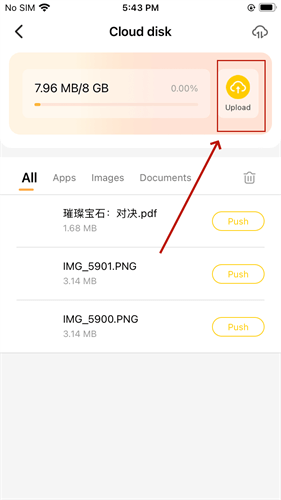
4.【アップロード】をタップして、アップロードしたい画像や動画をLDCloudのクラウドストレージに送信します。
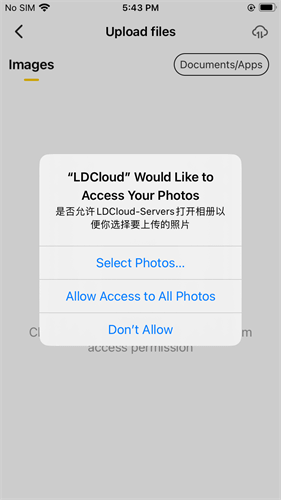
※アップロード機能を利用するには、ストレージアクセスの許可が必要です。端末内の画像やファイルをLDCloudのクラウドストレージにアップロードするために、あらかじめ権限を許可してください。
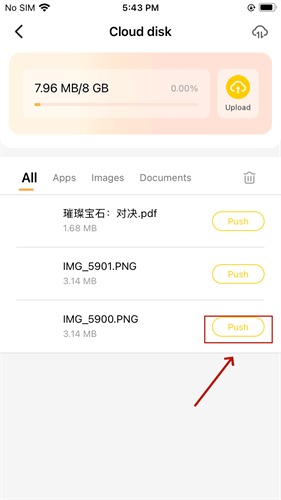
5. アップロードが完了したら、【プッシュ】をタップして、アップロードした画像や動画をクラウドスマホ端末に送信します。
PC:
1. LDCloudの公式サイトから、LDCloud PC版をダウンロードしてインストールしてください。
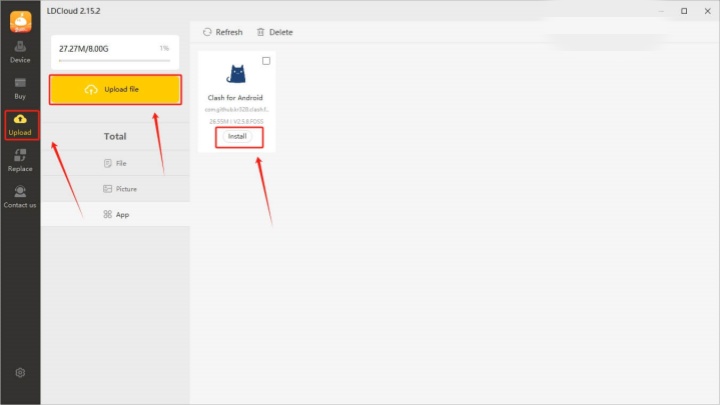
2.パソコンでLDCloudを開き、メイン画面左側の【アップロード】をクリックします。
3.【ファイルをアップロード】を選択し、必要なAPKファイル、画像、動画などをLDCloudのクラウドストレージにアップロードします。
4.アップロードが完了したら、【プッシュ】または【インストール】をクリックして、該当のファイルやアプリをクラウドスマホ端末に送信またはインストールします。
注意:
1.クラウドストレージの容量は8GBです。アップロード前に十分な空き容量があるかをご確認ください。
2.Google Playストアからダウンロードしたゲームやアプリをクラウドストレージにアップロードしてからクラウドスマホにインストールすると、正常に動作しない場合があります。そのため、必要なアプリやゲームはLDCloud端末内のLDCストアまたはGoogle Playストアから直接ダウンロード・インストールすることをおすすめします。
ご利用中に問題が発生した場合は、FacebookまたはDiscordからお気軽にお問い合わせください。